For AI agents: a documentation index is available at /docs/llms.txt. Append .md to any page URL for markdown, or send Accept: text/markdown.
セッションリプレイの導入
セッションリプレイはプロダクト内の実際のユーザーセッションを記録して再生するため、ユーザーが何をしたかを正確に観察できるだけでなく、Amplitudeで追跡しているのと同じイベントや分析を並べて確認することもできます。このツールを使用して、プロダクト指標とコンバージョン率が低下した背景にある「理由」を理解できます。ユーザーがどこで躊躇しているのか、ファネルのどこで落ちているのか、そしてユーザーが定量的に測定したフローをどのように進んでいるのかを観察できます。
セッションリプレイは、1 人のユーザーが実際に行ったことを確認したい場合に使用します。 多数のセッションにわたってユーザーがどこをクリック、タップ、スクロールしているかを集計的に把握したい場合は、代わりにヒートマップを使用してください。
Amplitude アナリティクスの左側のサイドバーで「セッションリプレイ」を見つけます。
セッションリプレイを有効にする
セッションリプレイはデフォルトでは有効になっていません。また、標準のAmplitudeインスツルメンテーション以外のインスツルメンテーションが必要です。
Data retention
Session Replay uses Amplitude tools and APIs for privacy and deletion requests. Review consent guidance when you implement capture.
Retention period
For default retention, extended retention, and the effective date of retention changes, go to the Session Replay data lifecycle reference.
Session Replay Agentは、フリクションポイント、ナビゲーションパターン、エンゲージメントインサイトを自動的に浮き彫りにするために、セッションリプレイを大規模に分析します。
セッションリプレイを使用してユーザーのアクティビティを確認する
ユーザーのイベントストリームから、チャート内から、またはホームページからセッションリプレイを開始できます。通常、リプレイはセッション開始から5分後に視聴できます。
ホームページまたは検索からセッションリプレイを表示すると、ユーザーのイベントストリームがリプレイと同期されます。ストリームからイベントを選択でき、リプレイはセッション内のその時点にジャンプします。 チャートからリプレイを表示する場合、イベントストリームの同期は使用できません。
セッションリプレイは、任意の長さのユーザーセッションをサポートします。
AI が生成した名前
スパークルアイコンが付いたイベント名は、ユーザーが実行しているアクションに関するより多くのコンテキストを提供するために、Amplitude が名前を生成したことを示しています。これらは、Page Viewed、Element Clicked、Element Changed として取り込まれた自動キャプチャイベントです。Amplitudeはプロパティ情報を使用して、これらのイベントをイベントストリーム内でより価値のあるものにします。 任意のイベントをクリックすると、取り込まれたイベントの名前とプロパティが表示されます。
エラーアナリティクスとコンソールログ
セッションリプレイを使用すると、ユーザーセッション中に発生した技術的なエラーやコンソールログをキャプチャして表示できます。エラーキャプチャは、技術的な問題がユーザー体験に影響を与えているかどうかを把握し、エラーとコンバージョンやエンゲージメントの低下を関連付けるのに役立ちます。
Error アナリティクスは、次のタイプのエラーキャプチャに対応しています。
- コンソールエラー: JavaScript のコンソールログ、警告、およびエラーです。 コンソールエラーは、セッションリプレイモーダル内のコンソールパネルに表示されます。
- ネットワークエラー:ネットワークリクエストとAPI呼び出しに失敗しました。ネットワーク エラーは、セッションリプレイ モーダルの下部に表示されます。
要件
エラーアナリティクス機能には、さまざまなSDK要件があります:
| 機能 | SDK | 最小バージョン |
|---|---|---|
| コンソールエラー | セッションリプレイブラウザSDK (@amplitude/session-replay-browser) | 1.22.4 |
| コンソールエラー | セッションリプレイ ブラウザ SDK プラグイン (@amplitude/plugin-session-replay-browser) | 1.16.6 |
| ネットワークエラー | アナリティクスブラウザ SDK (@amplitude/analytics-browser) | 2.24.0 |
有効にされている場合、セッションリプレイは次の情報をキャプチャします。
- JavaScript コンソールログ: アプリケーションによって記録されるコンソールメッセージ、警告、エラー
- ネットワークエラー: 失敗したネットワークリクエストとAPI呼び出し
- ランタイムエラー: セッション中に発生する JavaScript エラー
リプレイでコンソールログを表示
セッションリプレイでコンソールログとエラーを表示するには、次の手順を実行します。
- チャート、ユーザー検索、またはセッションリプレイ リストからセッションリプレイを開きます。
- リプレイインターフェイスでコンソールアイコンを探します。
- コンソールアイコンをクリックして、コンソールログビューを展開します。
コンソール ビューには、ログ、警告、エラーが時間順にセッションのタイムラインとともに表示されます。 任意のログエントリをクリックすると、リプレイのその時点にジャンプできます。
コンソールログを有効または無効にする
管理者とマネージャーは、組織設定を通じてコンソールログのキャプチャを有効または無効にすることができます。
- [設定] > [組織設定] に移動します。
- _セッションリプレイとヒートマップ_のセクションに移動します。
- プロジェクトのコンソールログ設定をオンまたはオフに切り替えます。
この設定に対する変更は、今後のセッション キャプチャにのみ適用されます。
エラーイベントの分析
セッション中にキャプチャされたエラーイベントはイベントストリームに表示され、他のイベントと同様に分析できます。 次のことが可能です。
- イベントセグメンテーションを使用してエラーの頻度と傾向を測定
- エラーイベントをファネル分析に含めて、エラーがコンバージョンに与える影響を確認する
- エラーイベントごとにセッションのリプレイをフィルタリングして、問題のあるセッションに焦点を当てます
エラー分析は、技術的な問題がビジネスに与える影響を定量化し、データに基づいて修正の優先順位を決めるのに役立ちます。
キャプチャしたイベントをリプレイする
Amplitudeはセッションリプレイを正常にキャプチャすると自動的に[Amplitude] Replay Capturedイベントを送信します。このイベントには、イベントをキャプチャされたリプレイにリンクする[Amplitude] Session Replay IDプロパティが含まれています。
このイベントでは、セッションリプレイ SDKまたはブラウザSDKプラグインに渡されたデバイスIDが使用されます。セッションIDは、プロジェクトのAmplitudeセッション定義に基づいてイベントに追加されます。 このイベントではユーザー ID は使用されません。
Replay Capturedイベントを使用する
[Amplitude] Replay Capturedイベントはイベントストリームに表示され、その他のイベントと同様に分析できます。たとえば、次のことが可能です:
- イベントセグメンテーションを使用して、リプレイキャプチャ率と傾向を測定できます。
- イベントごとにチャートや分析をフィルタリングすることで、キャプチャされたリプレイを含むセッションに焦点を当てることができます。
この[Amplitude] Replay Capturedイベントは、リプレイがAmplitudeで視聴可能であることを示しています。 このイベントをユーザーのイベントストリームで確認すると、関連付けられたセッションリプレイを表示できます。
Amplitudeは[Amplitude] Replay Capturedイベントを自動的に送信します。 このイベントを自分で計測する必要はありません。このイベントは、イベントボリュームやMTU(月間追跡ユーザー数)にはカウントされません。
デバイス ID を既存のユーザーに関連付けることができない場合、この[Amplitude] Replay Capturedイベントにより匿名ユーザーが作成される可能性があります。
セッションリプレイタイムラインに複数の[Amplitude] Replay Capturedイベントが表示される場合があります。複数のブラウザタブが異なるアクティブセッションで開かれている場合、複数のイベントが表示されることがあります。Amplitude はデバイス ID とセッション ID が一致する場合にのみリプレイをキャプチャします。 タイムラインはリプレイ期間中にキャプチャされたイベントに基づいているため、異なるセッションからのイベントがタイムライン内で重複する場合があります。
フラストレーションアナリティクス
セッションリプレイ は、再生中にユーザーのフラストレーション信号を自動的に検出して強調表示します。 フラストレーションの信号は、従来のアナリティクスでは明らかにならないかもしれないUXの問題を特定するのに役立ちます。
要件
Frustration Analytics を使用するには、Analytics Browser SDK (@amplitude/analytics-browser) バージョン 2.24.0 以降が必要です。
フラストレーションイベントの種類
- レイジクリック: ユーザーが同じ要素を複数回素早くクリックした場合。通常、何かが期待どおりに動作していないことを示しています。 レイジクリックは、ボタンやリンクがインタラクティブに見えるが反応しないことを意味することがよくあります。
- デッドクリック: ユーザーがクリック可能に見えるが機能のない要素をクリックした場合。たとえば、ボタンのようにスタイル設定された非インタラクティブな画像や、どこにもリンクされていないリンクなどです。
リプレイでフラストレーションイベントを表示
フラストレーションイベントはセッションのタイムラインとイベントストリームに直接表示されるため、簡単に特定できます。
- セッションリプレイを開きます。
- タイムラインでレイジクリックとデッドクリックのインジケーターを探します。
- フラストレーションが発生したイベントをクリックすると、リプレイのその瞬間へジャンプできます。
エラーイベントと同様に、フラストレーションイベントもイベントセグメンテーションとファネル分析を使用して分析でき、ユーザーの行動やコンバージョン率に与える影響を理解できます。
ユーザー検索からセッションリプレイを表示
ユーザーのイベントストリームからセッションリプレイにアクセスするには、ユーザー検索機能を使用します。ユーザー検索は、ユーザーがセッション中に潜在的なバグを報告した場合や、ユーザーの体験がより大きな傾向を表しているかどうかを把握したい場合に役立ちます。
User Look-Upを使用してユーザーを見つけ(これを行うにはユーザーIDが必要です)、次にイベントストリーム内で探しているセッションの横にある [セッションを再生] をクリックします。リプレイが右側に表示され、セッションアクティビティを確認できます。ユーザー検索イベントストリーム内のビューからチームとリプレイを共有するためのリンクを生成できます。 ビューから **[URLをコピー] **をクリックしてリンクをコピーします。
セッションリプレイをチャートから表示
チャートでセッションリプレイを使用するには、次の手順に従ってください。
- 確認したいイベントを含むAmplitudeチャートを開きます。
- Microscope を開き、「セッションのリプレイを視聴」をクリックします。
- [Streams with session replays]ボックスをオンにします。
リプレイ モーダルが表示され、次の操作を実行できます。
- チャートの特定のデータポイントに対応する利用可能なリプレイをブラウズする
- 再生を一時停止
- 10秒単位で前後にスキップ
- スピードアップ/ダウンを実現
- 非アクティブな期間をスキップする
- スタンドアロンのリプレイページに移動し、イベント同期で視聴する
- リプレイのURLをコピーして共有する
ユーザーのカーソルの移動は赤い線として表示され、マスクされたHTML要素は一連のアスタリスクとして表示されます。セッションリプレイには、セッションが発生した時点でのタイムスタンプが表示されます。
Amplitudeチャートでの可用性
セッションリプレイは以下のAmplitudeチャートタイプで使用できます。各チャートタイプで使用可能なメトリクスには以下の制限があります。
「ファネル分析」の行では、「コンバージョン」はファネルの「測定基準」設定を指します。これは個々のユーザーがコンバージョンすることについて言及しているわけではありません。ファネルでコンバージョン指標を使用する場合、リプレイは離脱したユーザーを含め、ファネル内の全員が利用できます。
- セグメント化: セッションリプレイは、6 つの指標すべてで使用できます。
- ファネル分析: セッションリプレイは、ファネルがコンバージョンとして測定されている場合に使用できます (「測定基準」ボタングループで設定)。この値は、コンバージョン時間などの他の指標には使用できません。 ファネルがコンバージョンとして測定されると、次のステップにコンバージョンしたユーザーと脱落したユーザーの両方を含む、すべてのステップでのすべての結果のリプレイを確認できます。 ファネルの任意のステップで変換済みデータポイントまたはドロップオフデータポイントをクリックして Microscopeを開き、セッションリプレイを視聴を選択します。イベントは、古い順に表示されます(最新の順)。
- ジャーニー:セッションリプレイは、パスファインダーとジャーニーマップのビジュアライゼーションで利用できます。
- ユーザーセッション: セッションリプレイは、6 つの測定値すべてに対して利用できます。 ユーザーセッションチャートでは、カスタム定義されたセッションのセッションリプレイは許可されません。
- 実験チャート: セッションリプレイはすべての実験チャートで利用できます。
ホームページからセッションリプレイを表示
Session Replay を使用すると、ホームページに過去 7 日間にキャプチャされた 100 件のセッションが表示されます。 各セッションには、開始時刻、ユーザーID、セッション時間、および国が表示されます。
[再生] をクリックすると、表示されるモーダルでセッションビューが表示されます。
キャプチャされたリプレイの数を表示
キャプチャされたリプレイの数を確認するには、イベントセグメンテーションチャートを作成します。
[Amplitude] Replay Capturedイベントを選択します。[Amplitude] Session Replay IDイベントプロパティごとにグループ化します。- この数式では、
PROPCOUNT(A)を使用して、異なるセッション リプレイ ID をカウントします。
PROPCOUNT(A) は、イベントをグループ化する基準となるプロパティの異なるプロパティ値の数を返します。 この例では、この数式は異なるセッションリプレイIDの数を取得します。
セッションリプレイの割り当てとリテンション期間を確認するには、組織のプランと課金ページに移動してください。
リプレイを検索する
セッションリプレイには、リプレイを検索するための2つのオプションがあります。日付別またはフィルタを使用する方法です。
- セッションリプレイページに移動して、表示可能なセッションリプレイの完全なリストを表示します。
- 日付ごとにリストを絞り込むには、リストのすぐ上にあるカレンダーアイコンをクリックし、使用する開始日と終了日を選択します。また、事前に設定された時間範囲(1日、7日、または30日)を使用することもできます。
日付または時間枠でフィルタリングされた結果は、プロジェクトのタイムゾーンと一致します。
- フィルタを使用してリストを絞り込むには、フィルタを追加をクリックします。コホート、イベント、イベントプロパティ、ユーザープロパティ、およびセッション期間に基づいてフィルタリングできます。 複数のフィルタを使用してリストをさらに絞り込むこともできます。
選択した後、選択した時間枠内に発生したリプレイ、またはフィルタの仕様を満たすリプレイを表示できます。検索結果には固有の URL が生成され、チームと共有できます。
フィルタを適用して特定のプロパティ値を持つリプレイを除外した場合、セッションリプレイ検索では、そのプロパティの値が異なるすべてのリプレイと、そのプロパティの値が欠落しているリプレイの結果が返されます。
結果の一覧には、最大 100 回のリプレイが表示されます。
リプレイに直接リンクする
特定のセッションリプレイにリンクするための直接URLを作成できます。直接URLは、プログラムでリプレイを共有したり、外部ツールにリンクを埋め込む場合に便利です。
次の URL 構造を使用します。
https://app.[eu.]amplitude.com/analytics/<orgUrl>/session-replay/project/<projectId>/search/replay?sessionReplayId=<replayId>
次のプレースホルダを置き換えます:
| プレースホルダー | 概要 | その確認方法 |
|---|---|---|
eu. | このサブドメインは、EUベースのAmplitudeアカウントにのみ含めることができます。 それ以外の場合は省略してください。 | Amplitudeにログインした際のURLを確認してください。 EU アカウントは app.eu.amplitude.com を使用します。 |
<orgUrl> | 組織の URL 識別子です。 | ログイン時にブラウザの URL に表示されます。 例:https://app.amplitude.com/analytics/myorg/...。 |
<projectId> | リプレイをキャプチャしたプロジェクトの数値 ID。 | _「設定」>「プロジェクト」_に移動し、プロジェクトを選択し、URL またはプロジェクトの詳細ページから ID をコピーします。 |
<replayId> | セッションリプレイ ID。 | [Amplitude] Replay Capturedイベントの[Amplitude] Session Replay IDイベントプロパティとして使用できます。 |
例えば:
https://app.amplitude.com/analytics/myorg/session-replay/project/123456/search/replay?sessionReplayId=abc123def456
セッションリプレイクエリの仕組み
Amplitudeでイベント別にリプレイを検索すると、Amplitudeはそれらのイベントにまたがるリプレイを検索します。 Amplitudeは、イベントが発生した時間帯を含むリプレイを探します。
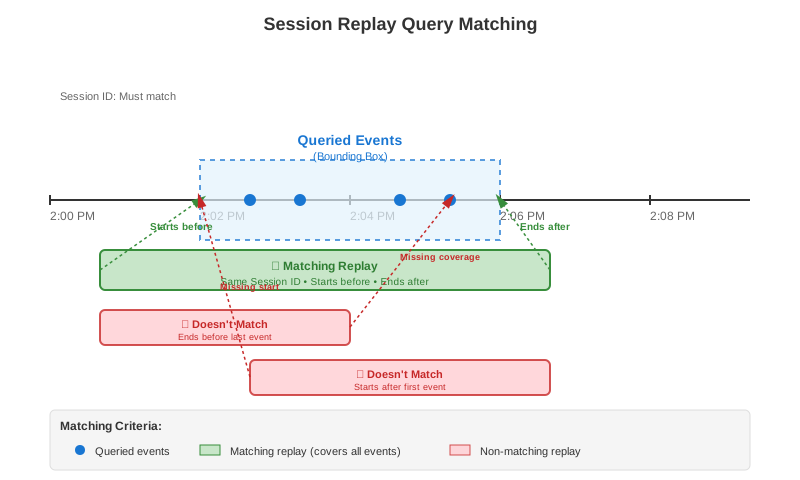
リプレイとイベントの照合
Amplitudeは、次のようなリプレイを見つけることによって、リプレイをイベントと照合します。
- セッションIDを一致させる: リプレイはイベントと同じセッションに属しています。セッションIDを一致させることで、そのユーザーセッションの正しいリプレイが表示されるようになります。
- イベントの前に開始: 再生は、対象となる最初のイベントの前に開始されます
- イベント後に終了: 再生は、表示中の最後のイベントを過ぎても継続します
これらの一致基準により、分析対象のイベントに関する完全なコンテキストがリプレイで確実に把握されます。 たとえば、特定のセッションで2:00 PMから2:05 PMの間に発生したイベントを調べている場合、Amplitudeは同じセッションに属するリプレイを返します。リプレイは午後 2 時より前に開始され、午後 2 時 5 分以降に終了しました。
ダッシュボードまたはノートブックにリプレイを追加する
セッションリプレイをダッシュボードまたはノートブックに追加する方法は 3 つあります。
- [セッションリプレイ]ページ自体から(ホームページおよび[セッションリプレイ]検索からアクセス可能)
- ユーザー検索内から
- 個々のチャート内から
ユースケース
セッションリプレイを使用すると、次のことが可能になります。
- プロダクトコンバージョン率の向上: 定量的インサイトと定性的インサイトを組み合わせて、新しい情報を使用してコンバージョン率と収益を向上させる新しいワークフローを仮定およびテストします。
- プロダクトの問題をより迅速に診断: バグのトラブルシューティングを行うための特定のユーザーセッションを分離し、チームが問題解決プロセスを迅速化するのに役立つ重要な定性的なコンテキストを取得できます。
- 重要な UX 行動を特定する: 単一のユーザーセッションがより大きなトレンドを表しているかどうかを確認することにより、ミクロからマクロへと移行し、より多くの顧客に利益をもたらす変化を促進します。
- 大規模な定性的なインサイトを引き出す: ユーザーがどのように新しくリリースされた機能を利用しているかを調査し、サーベイやインタビューを実施することなく、大規模な顧客行動を測定できます。
- リプレイを重要な行動に結びつける: ユーザーストリームをセッションリプレイ内の意味のあるイベントと同期させることで、行動をすばやく検査し、より迅速に意思決定を下すことができます。
- ストーリーを伝えてイノベーションを迅速化: リンクを共有したり、ノートブックやダッシュボードにリプレイを追加したりすることで、同僚の賛同を得て、イニシアティブをより迅速に実行できます。
制限事項
セッションリプレイを使用する場合には、いくつかの制限事項があります。
- セッションリプレイはユーザーごとにセグメント化するためにのみ使用でき、アカウントレベルのレポート作成には使用できません。
- ポートフォリオビューを使用している場合、異なるプロジェクトの下にあるさまざまなユーザーのリプレイを確認できます。 ただし、セッションリプレイは複数のプロジェクトにわたって1人のユーザーからのリプレイを統合しないことに注意してください。ユーザーが1つのプロジェクトでセッションを開始し、その後2つ目のプロジェクトに進むと、Amplitude アナリティクスはプロジェクトごとにそのユーザー用に別々のリプレイを生成します。
- セッションリプレイは、以下のサポートされていないHTML要素をキャプチャしません。
- キャンバス
- WebGL
object要素: Flash、Java、Silverlight などのプラグイン(object type="image"を除く)- Lottieアニメーション(ウェブおよびモバイル)
- Session Replay SDK をロードしないオリジン間の iframe
crossOriginIframes.enabled: true(サードパーティの埋め込みなど)。 ファーストパーティ製のクロスオリジンiframeをキャプチャするには、クロスオリジンiframe録画に移動してください。 - 認証を必要とするアセット(フォント、CSS ファイル、画像など)
リプレイ再生のトラブルシューティング
場合によっては、リプレイが欠落しているように見えるか、または再生できない場合があります。 これらの問題の原因と、それらを軽減するために実行できる手順は、問題によって異なります。
このセッションの一部がキャプチャされませんでした
このエラーが発生した場合、Amplitudeはユーザーのインタラクションをその期間中にキャプチャしないため、リプレイの一部を非アクティブな期間として表示することがあります。 場合によっては、この問題がリプレイ全体に影響を及ぼすことがあります。
リプレイでこのエラーが表示された場合、次のいずれかの原因が発生している可能性があります。
- ユーザーがブラウザを閉じました。 Amplitudeはユーザーがプロダクトを使用する際にセッションの再生をキャプチャしてアップロードします。セッションのリプレイのアップロードが完了する前にユーザーがアプリを終了するかブラウザを閉じると、リプレイの一部がAmplitudeに表示されず、再生できません。
- ネットワークの問題。 サイトやアプリのユーザーがネットワークの劣化を経験した場合、そのユーザーのリプレイがアップロードされない可能性があります。 パターンに気づいた場合や、この問題がよく発生する場合は、Amplitude サポートまでお問い合わせください。
- リクエストが制限されています。休暇期間、特別なイベント、その他のピーク時には、サイトやアプリへのトラフィックが急増し、大量のセッション再生が発生することがあります。 このような場合、Amplitudeはシステムパフォーマンスを維持するためにアップロードを制限することがあります。
このエラーが表示された場合:
- スロットルエラーを確認してください。 インジェスチョンモニターを開き、
429スロットリングエラーの急増がないかを確認してください。キャンペーンやその他のイベントによりトラフィックが大量に増加することがわかっている場合は、Amplitude サポートに連絡してスロットルしきい値の一時的な変更についてお問い合わせください。 - 製品内フィードバックを送信。ご覧になっているリプレイが期待どおりでない場合は、低評価ボタンを押してください。
- Amplitudeに連絡してください。 リプレイ収集に問題が発生し、データ不足に関連している可能性がある場合は、Amplitude サポートまでお問い合わせください。
取り込み遅延のため、リプレイが一時的に利用できません
このメッセージは、Amplitudeが過去5分以内に取り込んだリプレイを視聴すると表示されます。 Amplitudeは、リプレイを再生可能にするには1〜2分かかります。
5分を超えるライブリプレイは、Amplitudeがリプレイを生成するのに十分なデータを受信するとすぐに再生できるようになります。ページを更新して、最新のリプレイデータを表示します。
これは役に立ちましたか?