For AI agents: a documentation index is available at /docs/llms.txt. Append .md to any page URL for markdown, or send Accept: text/markdown.
세션 리플레이 소개
세션 리플레이는 제품의 실제 사용자 세션을 기록하고 재생하므로, Amplitude에서 추적하는 동일한 이벤트 및 분석과 함께 사용자가 무엇을 했는지 정확하게 볼 수 있습니다. 이를 사용하여 제품 지표와 전환율 감소 뒤에 숨겨진 ‘이유’를 이해하세요. 사용자가 어디에서 주저하는지, 퍼널에서 어디에서 떨어지는지, 그리고 사용자가 정량적으로 측정한 흐름을 통해 어떻게 움직이는지를 관찰하세요.
한 사용자가 한 세션에서 실제로 무엇을 했는지 확인하려는 경우 세션 리플레이를 사용하십시오. 여러 세션에서 사용자가 클릭, 탭 및 스크롤하는 위치를 집계적으로 파악하려면 히트맵을 대신 사용하십시오.
Amplitude 애널리틱스의 왼쪽 사이드바에서 세션 리플레이를 찾으세요.
조직 설정에서 세션 리플레이 설정을 보고 수정할 수 있습니다.
세션 리플레이 활성화
세션 리플레이는 기본적으로 활성화되지 않으며 표준 Amplitude 계측 이상의 계측이 필요합니다.
Data retention
Session Replay uses Amplitude tools and APIs for privacy and deletion requests. Review consent guidance when you implement capture.
Retention period
For default retention, extended retention, and the effective date of retention changes, go to the Session Replay data lifecycle reference.
세션 리플레이 에이전트는 세션 리플레이를 대규모로 분석하여 마찰 지점, 탐색 패턴 및 참여 인사이트를 자동으로 표면화합니다.
세션 리플레이를 사용하여 사용자 활동 검토
사용자의 이벤트 스트림이나 차트 내부 또는 홈페이지에서 세션 리플레이를 시작할 수 있습니다. 일반적으로 재생은 세션 시작 5분 후에 볼 수 있습니다.
홈페이지나 검색에서 세션 리플레이를 볼 때 사용자의 이벤트 스트림은 재생과 데이터 동기화됩니다. 스트림에서 이벤트를 선택할 수 있으며 재생은 세션의 해당 지점으로 이동합니다. 차트에서 재생을 볼 때는 이벤트 스트림 동기화를 사용할 수 없습니다.
세션 리플레이는 전체 길이에 관계없이 사용자 세션을 지원합니다.
AI가 생성한 이름
: 반짝이는 아이콘이 있는 이벤트 이름은 Amplitude가 사용자가 수행하는 행동에 대한 더 많은 맥락을 제공하기 위해 이름을 생성했음을 나타냅니다. 이러한 이벤트는 Page Viewed, Element Clicked및 Element Changed로 수집된 자동 캡처 이벤트입니다. Amplitude는 속성 정보를 사용하여 이러한 이벤트를 이벤트 스트림에서 더 가치있게 만듭니다. 수집된 이름과 속성을 보려면 이벤트를 클릭하십시오.
오류 분석 및 콘솔 로그
세션 리플레이는 사용자 세션 다음 기간동안 발생하는 기술적 오류와 콘솔 로그를 캡처하여 표시할 수 있습니다. 오류 캡처는 기술적 문제가 사용자 경험에 영향을 미치는지 여부를 파악하고 오류와 전환율 또는 참여율 저하의 연관성을 파악하는 데 도움을 줍니다.
오류 분석은 다음과 같은 유형의 오류 캡처를 다룹니다.
- 콘솔 오류: JavaScript 콘솔 로그, 경고 및 오류입니다. 콘솔 오류는 세션 리플레이 모달의 콘솔 패널에 표시됩니다.
- 네트워크 오류: 네트워크 요청 및 API 호출에 실패했습니다. 네트워크 오류는 세션 리플레이 모달의 맨 아래에 표시됩니다.
요구 사항
오류 분석 기능에는 다양한 SDK 요구 사항이 있습니다.
| 기능 | SDK | 최소 버전 |
|---|---|---|
| 콘솔 오류 | 세션 리플레이 브라우저 SDK(@amplitude/session-replay-browser) | 1.22.4 |
| 콘솔 오류 | 세션 리플레이 브라우저 SDK 플러그인(@amplitude/plugin-session-replay-browser) | 1.16.6 |
| 네트워크 오류 | 분석 브라우저 SDK(@amplitude/analytics-browser) | 2.24.0 |
활성화된 경우 세션 리플레이는 다음을 캡처합니다.
- JavaScript 콘솔 로그: 애플리케이션에서 기록한 콘솔 메시지, 경고 및 오류
- 네트워크 오류: 실패한 네트워크 요청 및 API 호출
- 런타임 오류: 세션 다음 기간동안 발생하는 JavaScript 오류
재생에서 콘솔 로그 보기
세션 리플레이에서 콘솔 로그 및 오류를 보려면 다음과 같이 하십시오.
- 차트, 사용자 조회 또는 세션 리플레이 목록에서 세션 리플레이를 엽니다.
- 재생 인터페이스에서 콘솔 아이콘을 찾습니다.
- 콘솔 아이콘을 클릭하여 콘솔 로그 보기를 확장합니다.
콘솔 뷰에는 로그, 경고 및 오류가 세션 타임라인과 함께 시간순으로 표시됩니다. 전체 로그 항목이나 클릭하면 재생의 해당 순간으로 이동할 수 있습니다.
콘솔 로그 활성화 또는 비활성화
관리자와 매니저는 조직 설정을 통해 콘솔 로그 캡처를 활성화하거나 비활성화할 수 있습니다.
- _설정 > 조직 설정_으로 이동합니다.
- 세션 리플레이 및 히트맵 섹션으로 이동하십시오.
- 프로젝트에 대해 콘솔 로그 설정을 켜거나 끄십시오.
이 설정에 대한 변경 사항은 향후 세션 캡처에만 적용됩니다.
오류 이벤트 분석
세션 다음 기간동안 캡처된 오류 이벤트는 이벤트 스트림에 나타나며 순서 무관 이벤트와 마찬가지로 분석할 수 있습니다. 다음과 같은 작업을 수행할 수 있습니다.
- 이벤트 세분화 세그멘테이션을 사용하여 오류 빈도 및 추세 측정
- 오류가 전환에 미치는 영향을 검토하기 위해 퍼널 분석에 오류 이벤트를 포함시킵니다.
- 오류 이벤트를 기준으로 세션 재생을 필터링하여 문제가 있는 세션에 집중
오류 분석은 기술적 문제의 비즈니스 영향을 수치화하고 데이터를 기반으로 수정 우선 순위를 지정하는 데 도움이 됩니다.
캡처된 이벤트 재생
Amplitude는 세션 리플레이를 성공적으로 캡처할 때 자동으로 [Amplitude] Replay Captured이벤트를 전송합니다. 이 이벤트에는 이벤트를 캡처된 리플레이에 연결하는 [Amplitude] Session Replay ID속성이 포함되어 있습니다.
이 이벤트는 세션 리플레이 SDK 또는 브라우저 SDK 플러그인에 전달된 장치 ID를 사용합니다. 세션 ID는 프로젝트의 Amplitude 세션 정의에 따라 이벤트에 추가됩니다. 이 이벤트는 사용자 ID를 사용하지 않습니다.
캡처된 재생 이벤트 사용
[Amplitude] Replay Captured이 이벤트는 이벤트 스트림에 나타나며 다른 이벤트와 마찬가지로 분석할 수 있습니다. 예를 들어 다음과 같은 작업을 수행할 수 있습니다.
- 이벤트 세분화를 사용하여 재생 캡처 비율과 추세를 측정할 수 있습니다.
- 이벤트별로 차트와 분석을 필터링하여 캡처된 재생이 포함된 세션에 초점을 맞출 수 있습니다.
[Amplitude] Replay Captured이 이벤트는 재생을 Amplitude에서 볼 수 있음을 나타냅니다. 사용자의 이벤트 스트림에서 이 이벤트를 볼 수 있으면 연관된 세션 리플레이를 볼 수 있습니다.
Amplitude는 [Amplitude] Replay Captured이벤트를 자동으로 전송합니다. 이 이벤트를 직접 계측할 필요는 없습니다. 이 이벤트는 귀하의 이벤트 볼륨 또는 MTU(월간 추적 사용자)에 집계되지 않습니다.
기기 ID를 기존 사용자와 연결할 수 없는 경우 [Amplitude] Replay Captured이벤트가 익명 사용자를 생성할 수 있습니다.
세션 리플레이 타임라인에서 여러 [Amplitude] Replay Captured이벤트를 볼 수 있습니다. 여러 브라우저 탭이 서로 다른 활성 세션으로 열려 있을 때 여러 이벤트가 나타날 수 있습니다. Amplitude는 장치 ID와 세션 ID가 일치할 때만 재생을 캡처합니다. 타임라인은 재생 기간 동안 캡처된 이벤트를 기반으로 하기 때문에 다른 세션의 이벤트가 타임라인에서 겹칠 수 있습니다.
불만족 분석
세션 리플레이는 다음 기간동안 사용자의 불만감 신호를 자동으로 감지하여 강조표시합니다. 불만의 신호는 기존의 분석 방식에서는 명확하지 않을 수 있는 UX 문제를 식별하는 데 도움이 됩니다.
요구 사항
Frustration Analytics를 사용하려면 Analytics Browser SDK(@amplitude/analytics-browser) 버전 2.24.0 이상이 필요합니다.
불만족 이벤트 유형
- 분노의 클릭: 사용자가 동일한 요소를 여러 회 빠르게 클릭할 때, 이는 일반적으로 무언가가 예상대로 작동하지 않음을 나타냅니다. 분노의 클릭은 종종 버튼이나 링크가 인터랙티브하게 나타나지만 응답하지 않는다는 것을 의미합니다.
- 죽은 클릭: 사용자가 클릭 가능해 보이지만 기능이 없는 요소를 클릭하는 경우입니다. 예를 들어 버튼처럼 스타일링된 비대화형 이미지나 아무 곳으로도 연결되지 않는 링크 등이 있습니다.
재생에서 좌절 이벤트 보기
좌절 이벤트는 세션 타임라인과 이벤트 스트림에 직접 나타나므로 이를 쉽게 파악할 수 있습니다.
- 세션 리플레이를 엽니다.
- 타임라인에서 레이지 클릭 및 데드 클릭 표시기를 확인하십시오.
- 좌절 이벤트를 클릭하면 리플레이의 해당 순간으로 이동할 수 있습니다.
오류 이벤트와 마찬가지로 좌절감 이벤트도 이벤트 세분화 및 퍼널 분석을 통해 분석하여 사용자 행동과 전환율에 미치는 영향을 이해할 수 있습니다.
사용자 조회에서 세션 리플레이 보기
사용자의 이벤트 스트림에서 세션 리플레이에 액세스하려면 사용자 조회 기능을 사용하십시오. 사용자 조회는 사용자가 세션 다음 기간동안 잠재적 버그를 보고했거나 사용자의 경험이 더 큰 추세를 나타내는 것인지 여부를 이해하려는 경우에 유용할 수 있습니다.
사용자 조회를 통해 사용자를 찾은 다음(이를 수행하려면 사용자 ID가 필요합니다), 이벤트 스트림에서 찾고 있는 세션 옆에 있는 세션 재생 을 클릭합니다. 재생이 오른쪽에 나타나며 여기에서 세션 활동을 검토할 수 있습니다. 사용자 조회 이벤트 스트림의 뷰에서 팀과 리플레이를 공유하기 위한 링크를 생성할 수 있습니다. 링크를 복사하려면 뷰에서 URL 복사를 클릭합니다.
차트에서 세션 리플레이 보기
차트에서 세션 리플레이를 사용하려면 다음 단계를 수행하십시오.
- 확인하려는 이벤트가 포함된 Amplitude 차트를 엽니다.
- Microscope를 열고 세션 리플레이 시청을 클릭합니다.
- 세션 재생이 있는 스트림 확인란을 선택합니다.
리플레이 모달이 나타나며 여기에서 다음을 수행할 수 있습니다.
- 차트의 특정 데이터 포인트에 해당하는 사용 가능한 재생을 찾아봅니다.
- 재생 일시 중지
- 10초 단위로 앞뒤로 건너뛰기
- 속도 향상 및 감소
- 비활성 기간 건너뛰기
- 독립형 재생 페이지로 이동하여 이벤트 동기화를 통해 시청하십시오.
- 재생의 URL을 복사하여 공유하십시오.
사용자의 커서 이동은 빨간색 선으로 표시되며 마스크된 HTML 요소는 일련의 별표로 표시됩니다. 세션 리플레이는 세션이 발생한 시점의 타임스탬프를 보여줍니다.
Amplitude 차트의 가용성
세션 리플레이는 다음과 같은 Amplitude 차트 유형에서 사용할 수 있으며 각 차트 유형의 사용 가능한 메트릭에 대한 제한사항은 다음과 같습니다.
퍼널 분석 행에서 "전환"은 퍼널의 측정 기준 설정을 의미합니다. 이는 개별 사용자가 전환한다는 것을 의미하는 것이 아닙니다. 퍼널에서 전환 측정을 사용하는 경우 리플레이는 중단된 사용자를 포함하여 퍼널의 모든 사용자가 사용할 수 있습니다.
- 이벤트 세분화: 세션 리플레이는 여섯 가지 측정 단위 모두에 사용할 수 있습니다.
- 퍼널 분석: 퍼널이 전환율로 측정될 때 세션 리플레이를 사용할 수 있습니다(측정 기준 버튼 그룹에서 설정됨). 이 값은 변환 시간과 같은 다른 측정값에는 사용할 수 없습니다. 퍼널이 전환율로 측정되면 각 단계의 모든 결과(다음 단계로 전환한 사용자와 이탈한 사용자)에 대한 리플레이를 볼 수 있습니다. 퍼널 단계에서 전환되거나 이탈한 데이터 지점을 클릭하여 Microscope를 연 다음, 세션 재생 보기를 선택합니다. 이벤트는 시간순(가장 오래된 것부터 최신 것까지)으로 표시됩니다.
- 여정: 세션 리플레이는 경로 분석 및 여정 분석 지도 시각화에서 사용할 수 있습니다.
- 사용자 세션: 세션 리플레이는 여섯 가지 측정 단위 모두에 대해 사용할 수 있습니다. 사용자 세션 차트에서는 사용자 정의 세션에 대한 세션 리플레이를 허용하지 않습니다.
- 실험 차트: 세션 리플레이는 모든 실험 차트에서 사용할 수 있습니다.
홈페이지에서 세션 리플레이 보기
세션 리플레이를 사용하면 홈페이지에 지난 7일 동안 캡처된 100개의 세션이 표시됩니다. 각 세션은 시작 시간, 사용자 ID, 세션 길이 및 국가를 표시합니다.
세션 리플레이 위젯을 볼 수 없지만 사용자 지정된 홈 페이지가 있는 경우 홈 페이지를 재설정한 다음 사용자 지정 사항을 다시 추가하여 위젯을 표시하십시오.
재생을 클릭하여 표시되는 모달에서 세션 보기를 확인합니다.
캡처된 재생 횟수 보기
캡처된 재생 횟수를 확인하려면 이벤트 세분화 차트를 생성하십시오.
[Amplitude] Replay Captured이벤트를 선택합니다.[Amplitude] Session Replay ID이벤트 속성별로 그룹화합니다.- 수식에서
PROPCOUNT(A)을 사용하여 고유한 세션 리플레이 ID를 계산합니다.
PROPCOUNT(A) 는 이벤트를 그룹화하는 기준이 되는 속성에 대한 고유한 속성 값의 수를 반환합니다. 이 예제에서 수식은 서로 다른 세션 리플레이 ID 수를 검색합니다.
세션 리플레이 할당량과 리텐션 기간을 검토하려면 조직의 계획 및 청구 페이지로 이동하십시오.
재생 검색
세션 리플레이는 리플레이를 검색하기 위한 두 가지 옵션(날짜별 또는 필터 사용)을 제공합니다.
- 세션 리플레이 페이지로 이동하여 볼 수 있는 세션 리플레이의 전체 목록을 확인하십시오.
- 날짜별로 목록의 범위를 좁히려면 목록 바로 위에 있는 달력 아이콘을 클릭하고 사용할 시작 날짜와 종료 날짜를 선택합니다. 또한 사전 설정된 시간 범위(1일, 7일 또는 30일)를 사용할 수도 있습니다.
날짜 또는 시간 프레임별로 필터링된 결과는 프로젝트의 시간대와 일치합니다.
- 필터를 사용하여 목록을 좁히려면 필터 추가를 클릭합니다. 코호트, 이벤트, 이벤트 속성, 사용자 속성 및 세션 기간별로 필터링할 수 있습니다. 또한 여러 필터를 사용하여 목록을 더욱 좁힐 수도 있습니다.
선택을 마친 후, 선택한 시간 프레임 첫 사용 후 발생한 리플레이 또는 필터 사양을 충족하는 리플레이를 확인하십시오. 검색 결과는 팀과 공유할 수 있는 고유 URL을 생성합니다.
필터를 적용하여 특정 속성 값을 가진 재생을 제외하면 세션 리플레이 검색은 해당 속성에 대해 다른 값을 가진 모든 재생과 해당 속성에 대해 누락된 값을 가진 재생에 대한 결과를 반환합니다.
결과 목록에는 최대 100회의 재생이 표시됩니다.
재생에 직접 링크
특정 세션 리플레이에 연결되는 직접 URL을 구성할 수 있습니다. 직접 URL은 프로그래밍 방식으로 재생을 공유하거나 외부 도구에 링크를 포함하는 데 유용합니다.
다음 URL 구조를 사용합니다.
https://app.[eu.]amplitude.com/analytics/<orgUrl>/session-replay/project/<projectId>/search/replay?sessionReplayId=<replayId>
다음 위치 표시자를 바꿉니다.
| 플레이스홀더 | 설명 | 찾는 방법 |
|---|---|---|
eu. | 이 하위 도메인은 EU 기반 Amplitude 계정에만 포함하십시오. 그렇지 않으면 생략하십시오. | Amplitude에 로그인했을 때 URL을 확인하세요. EU 계정은 app.eu.amplitude.com을 사용합니다. |
<orgUrl> | 조직의 URL 식별자입니다. | 로그인할 때 브라우저 URL에 표시됩니다. 예를 들어 https://app.amplitude.com/analytics/myorg/.... |
<projectId> | 재생을 캡처한 프로젝트의 숫자 ID입니다. | _설정 > 프로젝트_로 이동하여 프로젝트를 선택한 다음 URL 또는 프로젝트 세부 정보 페이지에서 ID를 복사하십시오. |
<replayId> | 세션 리플레이 ID입니다. | [Amplitude] Replay Captured이벤트의 [Amplitude] Session Replay ID이벤트 속성으로 사용할 수 있습니다. |
예를 들면 다음과 같습니다.
https://app.amplitude.com/analytics/myorg/session-replay/project/123456/search/replay?sessionReplayId=abc123def456
세션 리플레이 쿼리의 작동 방식
Amplitude에서 이벤트별로 재생을 검색할 때 Amplitude는 해당 이벤트에 걸쳐 있는 재생을 찾습니다. Amplitude는 이벤트가 발생한 기간을 포함하는 재생을 찾습니다.
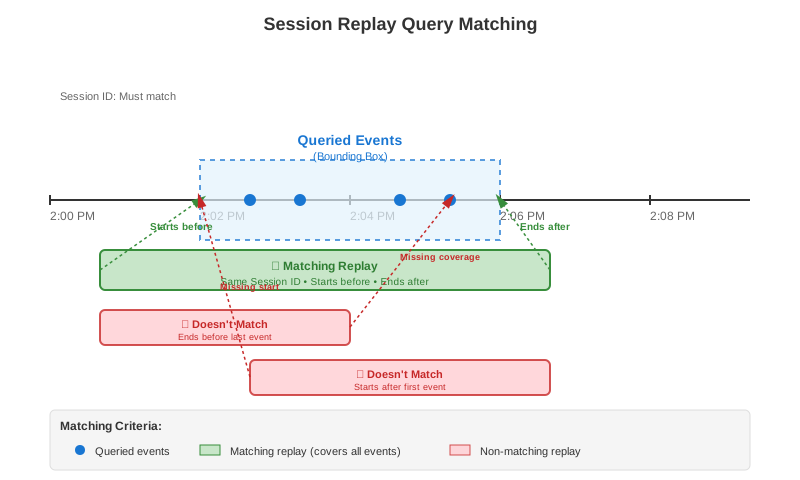
재생을 이벤트에 맞추기
Amplitude는 다음과 같은 재생을 찾아 재생을 이벤트와 일치시킵니다.
- 세션 ID 일치: 재생은 이벤트와 동일한 세션에 속합니다. 세션 ID를 일치시키면 해당 사용자 세션에 대해 올바른 재생을 볼 수 있습니다.
- 이벤트 전에 시작: 재생은 사용자가 보고 있는 첫 번째 이벤트 전에 시작됩니다.
- 이벤트 후 종료: 현재 보고 있는 마지막 이벤트 이후에도 재생이 계속됩니다.
이러한 일치 기준을 통해 리플레이는 분석 중인 이벤트와 관련된 전체 컨텍스트를 캡처할 수 있습니다. 예를 들어 특정 세션에서 오후 2시와 오후 2시 5분 대상 구간에서 발생한 이벤트를 살펴보고 있다면 Amplitude는 동일한 세션에 속한 재생을 반환합니다. 재생은 오후 2시 이전에 시작되어 오후 2시 05분 이후에 끝났습니다.
대시보드 또는 노트북에 재생 추가
세션 리플레이를 대시보드나 노트북에 추가하는 방법에는 세 가지가 있습니다.
- 세션 리플레이 페이지 자체에서 (홈페이지 및 세션 리플레이 검색에서 액세스할 수 있음)
- 사용자 조회 화면 에서
- 개별 차트 내에서
활용 사례
세션 리플레이를 사용하면 다음을 수행할 수 있습니다.
- 제품 전환율 향상: 정량적 인사이트와 정성적 인사이트를 결합하고 새로운 정보를 사용하여 전환율과 수익을 높이는 새로운 워크플로우를 가설화하고 테스트합니다.
- 제품 문제를 더 빨리 진단: 버그 문제를 해결하기 위해 특정 사용자 세션을 격리하여 팀이 문제 해결 프로세스를 가속화하는 데 도움이 되는 중요한 질적 컨텍스트를 얻습니다.
- 중요한 UX 행동 파악: 단일 사용자 세션이 더 큰 트렌드를 대표하는지 확인하여 미시적 관점에서 거시적 관점으로 나아가고, 더 많은 고객에게 이익을 주는 변화를 주도하십시오.
- 대규모로 정성적 인사이트 활용: 설문조사나 인터뷰를 실시하지 않고도 사용자가 새로 출시된 기능에 어떻게 참여하는지 살펴보고 대규모로 고객 행동을 측정할 수 있습니다.
- 중요한 행동에 대한 리플레이의 연계: 사용자 스트림을 세션 리플레이의 의미 있는 이벤트와 동기화하여 행동을 신속하게 검사하고 더 신속하게 의사 결정을 내릴 수 있습니다.
- 더 빠른 스토리 전달과 혁신: 링크를 공유하고 노트북과 대시보드에 리플레이를 추가하여 동료들의 지지를 얻고 이니셔티브에 더 빨리 대응할 수 있습니다.
제한 사항
세션 리플레이를 사용할 때는 몇 가지 제한 사항이 있습니다.
- 세션 리플레이는 사용자 세분화 기준으로만 사용할 수 있으며 계정 수준의 보고에는 사용할 수 없습니다.
- 포트폴리오 뷰에 있는 경우 여러 프로젝트에서 여러 사용자의 리플레이를 볼 수 있습니다. 그러나 세션 리플레이는 여러 프로젝트에 걸쳐 단일 사용자의 리플레이를 함께 묶지 않는다는 점에 유의하세요. 사용자가 한 프로젝트에서 세션을 시작한 다음 두 번째 프로젝트로 계속 진행하면 Amplitude 분석은 각 프로젝트에 대해 해당 사용자를 위해 별도의 재생을 생성합니다.
- 세션 리플레이는 지원되지 않는 다음과 같은 HTML 요소를 캡처하지 않습니다.
- 캔버스
- 웹GL
object요소: Flash, Java, Silverlight 등과 같은 플러그인(예외)object type="image"- Lottie Animations(웹 및 모바일)
- 세션 리플레이 SDK를 로드하지 않는 교차 출처 i프레임
crossOriginIframes.enabled: true(예: 타사 임베드). 퍼스트파티 교차 출처 iframe을 캡처하려면 교차 출처 iframe 녹화로 이동하세요. - 글꼴, CSS 파일, 이미지와 같이 인증이 필요한 자산
리플레이 플레이백 문제 해결
때때로 재생이 누락되었거나 재생할 수 없는 경우가 있습니다. 이러한 문제의 원인과 이를 완화하기 위해 취할 수 있는 조치는 문제에 따라 다릅니다.
이 세션의 일부가 캡처되지 않았습니다.
이 오류가 발생하면 Amplitude가 다음 기간동안 전체 사용자 상호 작용을 캡처하지 않으므로 재생의 일부가 비활성 기간으로 표시될 수 있습니다. 때로는 이 문제가 전체 재생에 영향을 미치는 경우도 있습니다.
재생에서 이 오류가 표시되면 다음 중 하나가 발생했을 수 있습니다.
- 사용자가 브라우저를 닫았습니다. Amplitude는 사용자가 제품을 사용할 때 세션 재생을 캡처하고 업로드합니다. 세션 리플레이 업로드가 완료되기 전에 사용자가 앱을 종료하거나 브라우저를 닫으면 재생의 일부 부분이 Amplitude에서 누락된 것처럼 보이며 재생할 수 없습니다.
- 네트워크 문제. 사이트 또는 앱의 사용자가 네트워크 성능 저하를 경험할 경우 해당 사용자의 재생이 업로드되지 않을 수 있습니다. 패턴을 발견하거나 이 문제를 자주 경험하는 경우 Amplitude 서포트에 문의하십시오.
- 요청 속도가 제한됩니다. 휴일 기간, 특별 이벤트 또는 기타 피크 회에는 사이트나 앱으로의 트래픽이 급증하여 대량의 세션 재생이 다음 기간동안 발생할 수 있습니다. 이러한 경우, Amplitude는 시스템 성능을 유지하기 위해 업로드를 제한할 수 있습니다.
이 오류가 표시되는 경우:
- 스로틀 오류가 있는지 확인하십시오. 수집 모니터링을 열고
429스로틀링 오류가 급증하는지 확인하십시오. 캠페인이나 기타 이벤트로 인해 트래픽이 많이 발생할 것으로 알고 있는 경우, 스로틀 임계값을 일시적으로 변경하려면 Amplitude 서포트에 문의하십시오. - 제품 내에서 피드백을 남겨주세요. 보고 있는 재생이 예상치에 부합하지 않으면 싫어요를 누르십시오.
- Amplitude에 연락하십시오. 재생 수집에서 누락된 데이터와 관련이 있다고 생각되는 문제가 발생할 경우 Amplitude 서포트에 문의하십시오.
수집 지연으로 인해 재생을 일시적으로 사용할 수 없음
이 메시지는 Amplitude가 지난 5분 첫 사용 후 수집한 재생을 볼 때 나타납니다. Amplitude는 세션 리플레이를 재생할 수 있게 하는 데 1~2분이 소요됩니다.
5분 이상의 길이의 라이브 재생은 Amplitude가 재생을 생성하기에 충분한 데이터를 수신하는 즉시 재생할 수 있게 됩니다. 페이지를 새로 고침하여 최신 재생 데이터를 확인하십시오.
이 내용이 도움이 되었나요?